Domain lichtwellenleiter-komponenten.de kaufen?
Wir ziehen mit dem Projekt
lichtwellenleiter-komponenten.de um.
Sind Sie am Kauf der Domain
lichtwellenleiter-komponenten.de interessiert?
domain@kv-gmbh.de · 0541-91531010
Domain lichtwellenleiter-komponenten.de kaufen?
Wie Drucker im Netzwerk freigeben?
Um einen Drucker im Netzwerk freizugeben, müssen Sie zunächst sicherstellen, dass der Drucker mit dem Netzwerk verbunden ist. Anschließend können Sie die Freigabe des Druckers über die Einstellungen des Druckers oder über die Netzwerkeinstellungen Ihres Computers aktivieren. Stellen Sie sicher, dass die Freigabe für andere Benutzer im Netzwerk sichtbar ist und dass die entsprechenden Berechtigungen festgelegt sind. Auf diese Weise können andere Benutzer im Netzwerk den freigegebenen Drucker finden und verwenden. Denken Sie daran, dass Sie möglicherweise auch Treiber für den Drucker auf den anderen Computern im Netzwerk installieren müssen. **
Was bedeutet Drucker im Netzwerk freigeben?
Was bedeutet Drucker im Netzwerk freigeben? Wenn man einen Drucker im Netzwerk freigibt, ermöglicht man anderen Benutzern im Netzwerk, über das Netzwerk auf diesen Drucker zuzugreifen und von ihren eigenen Geräten aus zu drucken. Dies erleichtert die gemeinsame Nutzung eines Druckers in einem Büro oder Haushalt. Durch die Freigabe eines Druckers im Netzwerk können mehrere Benutzer gleichzeitig darauf zugreifen, ohne dass der Drucker physisch mit jedem einzelnen Gerät verbunden sein muss. Dies erleichtert die Effizienz und Produktivität in einem gemeinsam genutzten Arbeitsumfeld. **

Ähnliche Suchbegriffe für Netzwerk-Drucker-Sharing
Top-Angebote
Produkte zum Begriff Netzwerk-Drucker-Sharing:
-
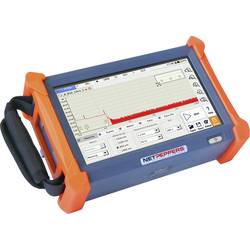
Multifunktionsmessgerät NP-FIBER1000SM NetPeppers Netzwerk, TelekommunikationDas OTDR1000 ist die optimale Plattform für Abnahmemessungen oder zur Fehlersuche in LWL-Netzen. Es bietet genug Reserven für Anwendungen im FFTX-, LAN- und WAN-Bereich, egal ob Quad-Version (SM/MM) oder als reines Singlemode-OTDR.4239,00 €*Versand: 0,00 €Sichere Weiterleitung zum Anbieter
-
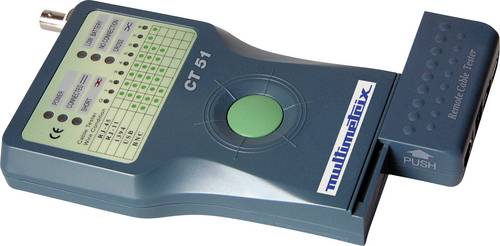
Multimetrix Kabeltester P06237901 CT 51 Netzwerk, TelekommunikationDer Multimetrix CT 51 ist ein einfacher Kabeltester für die Kabeltypen RJ-45, RJ-11, USB, 1394 und BNC: - RJ-45 zum Testen von LAN- und INTERNET 10BASE-T Kabeln, EIA/TIA-568/568B, AT&T268A, Token Ring sowie anderer Verkabelungs-systeme mit RJ-45 Steckkontakten - RJ-11 zum Testen von Telefon- und PhonNet-Kabeln sowie anderer Verkabelungssysteme mit RJ-11 Steckkontakten - IEEE 1394 zum Testen von Kabeln mit IEEE 1394 Steckern - USB B zum Testen von USB-Verbindungskabeln sowie anderer Verkabelungssysteme mit USB-Steckern - BNC zum Testen von Terminal-Verbindungskabeln ETHERNET 10BASE-2/10BASE-5 Die Bedienung erfolgt über nur eine Taste. Durch das abnehmbare Sendemodul kann die Messung durch nur eine Person erfolgen. Die Messungen können an Kabeln mit bis zu 180 m Länge durchgeführt werden. Der Kabeltester bietet ebenfalls eine Durchgangsprüfung, die Prüfung auf Unterbrechungen sowie Kurzschlüssen.165,81 €*Versand: 0,00 €Sichere Weiterleitung zum Anbieter

-
Was bedeutet diesen Drucker im Netzwerk teilen?
Was bedeutet diesen Drucker im Netzwerk teilen? Das bedeutet, dass mehrere Benutzer im selben Netzwerk auf diesen Drucker zugreifen und ihn verwenden können. Durch das Teilen des Druckers können Benutzer Dokumente und Dateien von ihren eigenen Geräten aus drucken, ohne physisch mit dem Drucker verbunden zu sein. Dies erleichtert die gemeinsame Nutzung des Druckers und spart Zeit und Ressourcen. Darüber hinaus können Administratoren den Zugriff auf den gemeinsam genutzten Drucker verwalten und überwachen. **
-
Wie finde ich den Drucker im Netzwerk?
Um den Drucker im Netzwerk zu finden, kannst du zuerst überprüfen, ob der Drucker eingeschaltet und mit dem Netzwerk verbunden ist. Anschließend kannst du die IP-Adresse des Druckers über das Bedienfeld des Druckers oder über die Netzwerkeinstellungen deines Computers herausfinden. Alternativ kannst du auch die Drucker-Software auf deinem Computer verwenden, um den Drucker im Netzwerk zu suchen. Wenn der Drucker immer noch nicht gefunden wird, könnte es sein, dass er sich in einem anderen Subnetz befindet oder dass es Probleme mit der Netzwerkkonfiguration gibt. In diesem Fall könntest du dich an den IT-Support wenden, um weitere Hilfe zu erhalten. **
-
Warum wird mein Drucker im Netzwerk nicht gefunden?
Es gibt verschiedene mögliche Gründe, warum ein Drucker im Netzwerk nicht gefunden wird. Möglicherweise ist der Drucker nicht ordnungsgemäß mit dem Netzwerk verbunden oder es gibt ein Problem mit der Netzwerkkonfiguration. Es könnte auch sein, dass der Drucker nicht für die gemeinsame Nutzung im Netzwerk konfiguriert ist oder dass die Treiber nicht richtig installiert sind. Es kann hilfreich sein, die Netzwerkeinstellungen zu überprüfen, den Drucker neu zu starten oder die Treiber neu zu installieren, um das Problem zu beheben. **
-
Warum finde ich den Drucker nicht im Netzwerk?
Es gibt verschiedene mögliche Gründe, warum der Drucker nicht im Netzwerk gefunden werden kann. Möglicherweise ist der Drucker nicht eingeschaltet oder nicht mit dem Netzwerk verbunden. Es könnte auch sein, dass die Netzwerkeinstellungen des Druckers nicht korrekt konfiguriert sind oder dass es ein Problem mit dem Netzwerk selbst gibt. Es kann hilfreich sein, die Verbindungseinstellungen des Druckers zu überprüfen und sicherzustellen, dass er mit dem richtigen Netzwerk verbunden ist. **

Wie richte ich einen Drucker im Netzwerk ein?
Wie richte ich einen Drucker im Netzwerk ein? Zuerst musst du sicherstellen, dass der Drucker mit dem Netzwerk verbunden ist und über eine IP-Adresse verfügt. Anschließend musst du den Drucker auf jedem Computer im Netzwerk installieren, indem du die IP-Adresse des Druckers angibst. Du kannst auch eine Druckerfreigabe einrichten, um den Drucker für alle Benutzer im Netzwerk verfügbar zu machen. Vergiss nicht, die notwendigen Treiber für den Drucker auf jedem Computer zu installieren, um eine reibungslose Funktion zu gewährleisten. Teste abschließend die Verbindung, um sicherzustellen, dass der Drucker ordnungsgemäß funktioniert. **
Wie kann ich einen Drucker im Netzwerk hinzufügen?
Um einen Drucker im Netzwerk hinzuzufügen, musst du sicherstellen, dass der Drucker mit dem Netzwerk verbunden ist und eingeschaltet ist. Öffne dann die Systemeinstellungen auf deinem Computer und wähle die Option "Drucker & Scanner" oder "Geräte & Drucker". Klicke auf "Drucker hinzufügen" und wähle den Netzwerkdrucker aus der Liste der verfügbaren Drucker aus. Befolge die Anweisungen auf dem Bildschirm, um den Drucker zu installieren und einzurichten. Nachdem der Drucker hinzugefügt wurde, kannst du ihn auswählen, wenn du drucken möchtest. **
Top-Angebote
Produkte zum Begriff Netzwerk-Drucker-Sharing:
-
Renkforce Glasfaser RJ45 (Netzwerk Zubehör), Zubehör NetzwerkDer Renkforce RF-4581874 CAT 6, SC Duplex Netzwerk-Medienkonverter ist eine leistungsstarke Lösung zur Umwandlung von LAN-Kabel-basierten Netzwerkdaten in Glasfasersignale und umgekehrt. Mit einer Übertragungsgeschwindigkeit von bis zu 1.000 MBit/s ermöglicht dieser Medienkonverter eine effiziente und zuverlässige Netzwerkverbindung. Er ist ideal für Anwendungen, die eine hohe Bandbreite und schnelle Datenübertragungen erfordern. Der kompakte Aufbau des Geräts erleichtert die Integration in bestehende Netzwerkinfrastrukturen, während die einfache Bedienung durch die mitgelieferte Anleitung unterstützt wird. Der Medienkonverter ist für den Einsatz in verschiedenen Netzwerkumgebungen geeignet und bietet eine robuste Leistung, die den Anforderungen moderner Netzwerke gerecht wird. - Umwandlung von LAN-Daten in Glasfasersignale und umgekehrt - Unterstützt Gigabit Ethernet mit bis zu 1.000 MBit/s - Kompakte Bauweise für einfache Integration in Netzwerke - Lieferumfang umfasst eine Bedienungsanleitung zur Unterstützung bei der Installation.51,70 €*Versand: 0,00 €Sichere Weiterleitung zum Anbieter
-
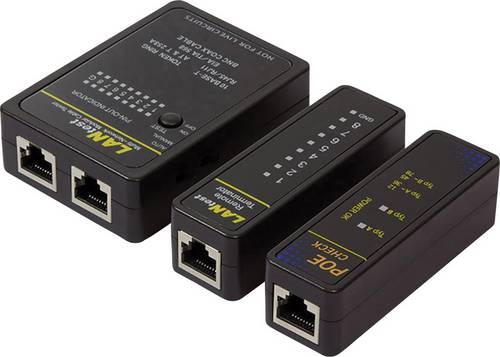
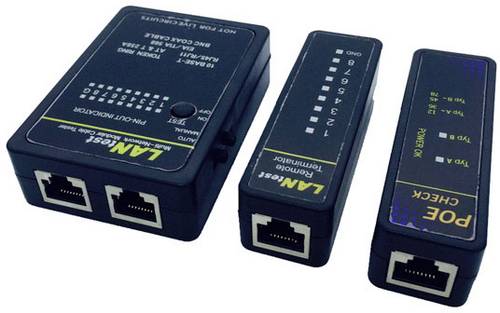
Kabeltester WZ0015P LogiLink WZ0015P Netzwerk, TelekommunikationPraktischer Kabeltester für RJ11, RJ12, RJ45, BNC und PoE. Für Koax-, Telefon- und Netzwerkleitungen. Mit der dazugehörigen Remote Einheit kann eine komplette Leitung auch nach der Installation geprüft werden. Einfache Bedienung, Anzeige über LEDs zum Testen von RJ45, RJ12, RJ11 und Coax nach den gültigen Standards. Das Gerät prüft auf Verbindung, Schirmung, sowie auf Belegung der Adernpaare (RJ45 Netzwerkkabel). Der beigefügte PoE-Finder identifiziert schnell und einfach vor Ort alle Netzwerk-Datenports auf Power Over Ethernet Spannungsversorgung. Er zeigt an, ob eine PoE Spannung vorhanden ist und wenn ja, auf welchen Aderpaaren (1-2/3-6 oder 4-5/7-8).13,41 €*Versand: 5,95 €Sichere Weiterleitung zum Anbieter
-
Multifunktionsmessgerät NP-FIBER1000SM NetPeppers Netzwerk, TelekommunikationDas OTDR1000 ist die optimale Plattform für Abnahmemessungen oder zur Fehlersuche in LWL-Netzen. Es bietet genug Reserven für Anwendungen im FFTX-, LAN- und WAN-Bereich, egal ob Quad-Version (SM/MM) oder als reines Singlemode-OTDR.4239,00 €*Versand: 0,00 €Sichere Weiterleitung zum Anbieter
-
Wie Drucker im Netzwerk freigeben?
Um einen Drucker im Netzwerk freizugeben, müssen Sie zunächst sicherstellen, dass der Drucker mit dem Netzwerk verbunden ist. Anschließend können Sie die Freigabe des Druckers über die Einstellungen des Druckers oder über die Netzwerkeinstellungen Ihres Computers aktivieren. Stellen Sie sicher, dass die Freigabe für andere Benutzer im Netzwerk sichtbar ist und dass die entsprechenden Berechtigungen festgelegt sind. Auf diese Weise können andere Benutzer im Netzwerk den freigegebenen Drucker finden und verwenden. Denken Sie daran, dass Sie möglicherweise auch Treiber für den Drucker auf den anderen Computern im Netzwerk installieren müssen. **
-
Was bedeutet Drucker im Netzwerk freigeben?
Was bedeutet Drucker im Netzwerk freigeben? Wenn man einen Drucker im Netzwerk freigibt, ermöglicht man anderen Benutzern im Netzwerk, über das Netzwerk auf diesen Drucker zuzugreifen und von ihren eigenen Geräten aus zu drucken. Dies erleichtert die gemeinsame Nutzung eines Druckers in einem Büro oder Haushalt. Durch die Freigabe eines Druckers im Netzwerk können mehrere Benutzer gleichzeitig darauf zugreifen, ohne dass der Drucker physisch mit jedem einzelnen Gerät verbunden sein muss. Dies erleichtert die Effizienz und Produktivität in einem gemeinsam genutzten Arbeitsumfeld. **
-
Was bedeutet diesen Drucker im Netzwerk teilen?
Was bedeutet diesen Drucker im Netzwerk teilen? Das bedeutet, dass mehrere Benutzer im selben Netzwerk auf diesen Drucker zugreifen und ihn verwenden können. Durch das Teilen des Druckers können Benutzer Dokumente und Dateien von ihren eigenen Geräten aus drucken, ohne physisch mit dem Drucker verbunden zu sein. Dies erleichtert die gemeinsame Nutzung des Druckers und spart Zeit und Ressourcen. Darüber hinaus können Administratoren den Zugriff auf den gemeinsam genutzten Drucker verwalten und überwachen. **
-
Wie finde ich den Drucker im Netzwerk?
Um den Drucker im Netzwerk zu finden, kannst du zuerst überprüfen, ob der Drucker eingeschaltet und mit dem Netzwerk verbunden ist. Anschließend kannst du die IP-Adresse des Druckers über das Bedienfeld des Druckers oder über die Netzwerkeinstellungen deines Computers herausfinden. Alternativ kannst du auch die Drucker-Software auf deinem Computer verwenden, um den Drucker im Netzwerk zu suchen. Wenn der Drucker immer noch nicht gefunden wird, könnte es sein, dass er sich in einem anderen Subnetz befindet oder dass es Probleme mit der Netzwerkkonfiguration gibt. In diesem Fall könntest du dich an den IT-Support wenden, um weitere Hilfe zu erhalten. **
Ähnliche Suchbegriffe für Netzwerk-Drucker-Sharing
-
Multimetrix Kabeltester P06237901 CT 51 Netzwerk, TelekommunikationDer Multimetrix CT 51 ist ein einfacher Kabeltester für die Kabeltypen RJ-45, RJ-11, USB, 1394 und BNC: - RJ-45 zum Testen von LAN- und INTERNET 10BASE-T Kabeln, EIA/TIA-568/568B, AT&T268A, Token Ring sowie anderer Verkabelungs-systeme mit RJ-45 Steckkontakten - RJ-11 zum Testen von Telefon- und PhonNet-Kabeln sowie anderer Verkabelungssysteme mit RJ-11 Steckkontakten - IEEE 1394 zum Testen von Kabeln mit IEEE 1394 Steckern - USB B zum Testen von USB-Verbindungskabeln sowie anderer Verkabelungssysteme mit USB-Steckern - BNC zum Testen von Terminal-Verbindungskabeln ETHERNET 10BASE-2/10BASE-5 Die Bedienung erfolgt über nur eine Taste. Durch das abnehmbare Sendemodul kann die Messung durch nur eine Person erfolgen. Die Messungen können an Kabeln mit bis zu 180 m Länge durchgeführt werden. Der Kabeltester bietet ebenfalls eine Durchgangsprüfung, die Prüfung auf Unterbrechungen sowie Kurzschlüssen.165,81 €*Versand: 0,00 €Sichere Weiterleitung zum Anbieter
-
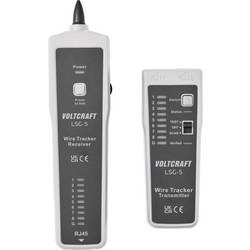
Leitungssucher VC-18799330 VOLTCRAFT LSG-5 Telekommunikation, NetzwerkDas VOLTCRAFT LSG-5 LAN Kabel-Suchgerät dient der Identifikation und Leitungsverfolgung von Telefon-, Ethernet- und Stromkabeln auf Längen von bis zu 1 km. Das 278 g schwere Messgerät bietet Messbuchsen für RJ11 und RJ45 und eignet sich durch den dualen Messzyklus-Modus für komplexe Netzwerkprüfungen. Umfangreiche Prüfmöglichkeiten Neben der Überprüfung der Ethernet-Kabelbelegung ermöglicht das Gerät die Prüfung auf offene Stromkreise und Kurzschlüsse. Zusätzlich lassen sich Gleichspannungen sowie Spannungspegel und Polarität messen. Anpassbare Testmodi Das Gerät bietet einen wählbaren schnellen und langsamen Testmodus für geschirmte und ungeschirmte Ethernet-Kabel. Der Status wird über 9 sequenzielle LEDs optisch sowie durch ein akustisches Signal dargestellt. Praxisgerechte Ausstattung Für den Einsatz in lauten Umgebungen verfügt das Gerät über einen Headset-Anschluss und eine einstellbare Lautstärke. Eine integrierte Batteriestandsanzeige informiert über den nötigen Wechsel der zwei mitgelieferten 9 V Batterien.39,99 €*Versand: 4,95 €Sichere Weiterleitung zum Anbieter
-
NetPeppers Glasfaserprüfgerät NP-FIBER50 NP-FIBER50 Netzwerk, TelekommunikationErkennen Sie Verletzungen an der Ummantelung des Kabels oder Unterschreitung von Biegeradien mit dem VLP50, der durch den Austritt eines roten Lasers schnell und einfach die Fehlerquelle sichtbar macht. Durch die Wahltaste können Sie den VLP50 in wenigen Sekunden in die gewünschte Betriebsart (kontinuierlich oder blinkend) bringen und mit vorhandenen Glasfaserstrecken durch den Universalanschluss verbinden. Der VLP50 ist mit einer 2,5 mm Schnittstelle ausgestattet und somit mit SC, ST und FC-Steckern kompatibel. Zusätzlich ist im Lieferumfang ein 1,25 mm Adapter für LC und MU-Stecker enthalten. Der VLP50 in Stiftform ist kompakt konstruiert und komfortabel in der Handhabung. Das robuste Aluminiumgehäuse schützt vor Beschädigung des Prüfgeräts. Die Batterien des Gerätes können jederzeit über den Schraubverschluss am Gehäuseende schnell ausgetauscht werden und garantieren einen Betrieb von über 50 Arbeitsstunden.134,03 €*Versand: 5,95 €Sichere Weiterleitung zum Anbieter
-
Warum wird mein Drucker im Netzwerk nicht gefunden?
Es gibt verschiedene mögliche Gründe, warum ein Drucker im Netzwerk nicht gefunden wird. Möglicherweise ist der Drucker nicht ordnungsgemäß mit dem Netzwerk verbunden oder es gibt ein Problem mit der Netzwerkkonfiguration. Es könnte auch sein, dass der Drucker nicht für die gemeinsame Nutzung im Netzwerk konfiguriert ist oder dass die Treiber nicht richtig installiert sind. Es kann hilfreich sein, die Netzwerkeinstellungen zu überprüfen, den Drucker neu zu starten oder die Treiber neu zu installieren, um das Problem zu beheben. **
-
Warum finde ich den Drucker nicht im Netzwerk?
Es gibt verschiedene mögliche Gründe, warum der Drucker nicht im Netzwerk gefunden werden kann. Möglicherweise ist der Drucker nicht eingeschaltet oder nicht mit dem Netzwerk verbunden. Es könnte auch sein, dass die Netzwerkeinstellungen des Druckers nicht korrekt konfiguriert sind oder dass es ein Problem mit dem Netzwerk selbst gibt. Es kann hilfreich sein, die Verbindungseinstellungen des Druckers zu überprüfen und sicherzustellen, dass er mit dem richtigen Netzwerk verbunden ist. **
-
Wie richte ich einen Drucker im Netzwerk ein?
Wie richte ich einen Drucker im Netzwerk ein? Zuerst musst du sicherstellen, dass der Drucker mit dem Netzwerk verbunden ist und über eine IP-Adresse verfügt. Anschließend musst du den Drucker auf jedem Computer im Netzwerk installieren, indem du die IP-Adresse des Druckers angibst. Du kannst auch eine Druckerfreigabe einrichten, um den Drucker für alle Benutzer im Netzwerk verfügbar zu machen. Vergiss nicht, die notwendigen Treiber für den Drucker auf jedem Computer zu installieren, um eine reibungslose Funktion zu gewährleisten. Teste abschließend die Verbindung, um sicherzustellen, dass der Drucker ordnungsgemäß funktioniert. **
-
Wie kann ich einen Drucker im Netzwerk hinzufügen?
Um einen Drucker im Netzwerk hinzuzufügen, musst du sicherstellen, dass der Drucker mit dem Netzwerk verbunden ist und eingeschaltet ist. Öffne dann die Systemeinstellungen auf deinem Computer und wähle die Option "Drucker & Scanner" oder "Geräte & Drucker". Klicke auf "Drucker hinzufügen" und wähle den Netzwerkdrucker aus der Liste der verfügbaren Drucker aus. Befolge die Anweisungen auf dem Bildschirm, um den Drucker zu installieren und einzurichten. Nachdem der Drucker hinzugefügt wurde, kannst du ihn auswählen, wenn du drucken möchtest. **
* Alle Preise verstehen sich inklusive der gesetzlichen Mehrwertsteuer und ggf. zuzüglich Versandkosten. Die Angebotsinformationen basieren auf den Angaben des jeweiligen Shops und werden über automatisierte Prozesse aktualisiert. Eine Aktualisierung in Echtzeit findet nicht statt, so dass es im Einzelfall zu Abweichungen kommen kann. ** Hinweis: Teile dieses Inhalts wurden von KI erstellt.